
Videofilter anwenden – kostenlos online
Du kannst auf deinem Gerät einen Videofilter anwenden und das Ergebnis als MP4 speichern. Vergleiche Graustufen, Sepia und erhöhten Kontrast am selben Motiv.
So kannst du einen Videofilter anwenden und die Kopie speichern
- Öffne das Video und wähle Graustufen, Sepia oder mehr Kontrast.
- Exportiere eine Kopie mit dem gewählten Filter.
- Vergleiche eine helle und eine dunkle Szene mit dem Original.
Drei Filter im Vergleich an derselben Kaffeetasse
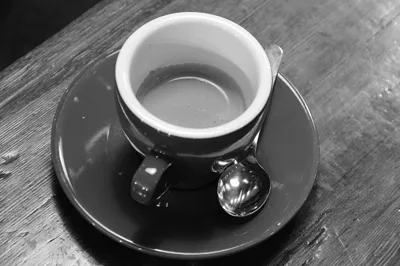
Graustufen
Der rote Unterteller wird dunkelgrau. Der helle Tassenrand hebt sich weiterhin vom Kaffee ab.
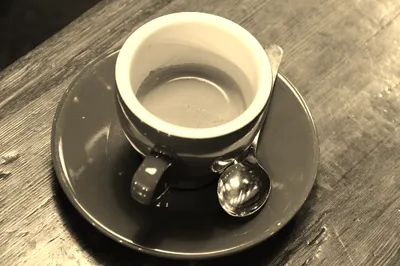
Sepia
Tasse, Kaffee und Holz erscheinen in warmen Tönen. Auf dem dunklen Unterteller fällt der helle Löffel auf.

Kontrast erhöhen
Das Rot des Untertellers bleibt erhalten. Vergleiche den Schatten unter der Tasse und die helle Spiegelung auf dem Löffel.
Alle drei Bilder zeigen dieselbe Tasse im gleichen Ausschnitt. Betrachte zuerst den Tassenrand und dann die Maserung der Tischplatte. Halte auch deine eigenen Exporte an derselben Stelle an. Wenn sich Blickwinkel oder Beleuchtung zwischen zwei Vergleichsbildern ändern, lässt sich der Einfluss des Filters nur schwer beurteilen.
Welcher Filter passt zum Inhalt der Aufnahme?
Wenn du einen Videofilter anwenden möchtest, achte zuerst auf das Detail, das den Inhalt der Szene vermittelt. Bei einem Tanz kann das die Silhouette eines Arms sein, bei einer Anleitung die Farbe einer Kontrollleuchte. Graustufen reduzieren die Aufnahme auf Helligkeitsunterschiede. Sepia gibt dem ganzen Bild eine warme, bräunliche Tönung. Mit erhöhtem Kontrast bleiben Farben sichtbar, während sich helle und dunkle Bereiche stärker voneinander abheben.
Die Auswahl gilt für alle Bilder der geöffneten Datei. Ein Logo, ein eingebrannter Untertitel oder ein Titel, den du bereits im Schnittprogramm eingefügt hast, wird also mitverarbeitet. Soll das Firmenlogo seine genaue Farbe behalten, nutze nach Möglichkeit eine Fassung ohne Logo, bearbeite das Bild und füge die Grafik anschließend wieder hinzu. Kontrolliere dann auch die Szene, in der sich hinter der Grafik der Hintergrund ändert.
Wann gehen bei Graustufen wichtige Hinweise verloren?
Zwei Farben können sehr unterschiedlich aussehen und trotzdem eine ähnliche Helligkeit haben. Nach der Umwandlung in Graustufen fallen sie dann beinahe zusammen. Möchtest du auf eine Bildschirmaufnahme einen Videofilter anwenden, prüfe ein Diagramm an der Stelle, an der sich zwei farbige Linien kreuzen. Kannst du ohne die Farben jeder Linie bis zum richtigen Eintrag in der Legende folgen? Beschriftungen, Punkte und gestrichelte Linien können diese Zuordnung auch in Schwarzweiß ermöglichen.
Höre dir bei einer Anleitung zusätzlich die gesprochenen Hinweise an. Fordert die Stimme dazu auf, die grüne Taste zu drücken, halte den Film dort an und suche sie anhand von Position, Form und Beschriftung. Fehlt ein eindeutiges Merkmal, behalte die Farbe für den betreffenden Ausschnitt im Schnittprojekt bei oder ergänze dort einen Pfeil. Bei einer Kochanleitung kann die Bräunung in der Pfanne selbst die entscheidende Information sein. Ein Filter verändert dann, was sich aus dem Bild ablesen lässt.
Willst du einen Videofilter anwenden, um eine Bewegung deutlicher zu zeigen, verfolge die Kontur über mehrere Sekunden. Ein dunkler Ärmel kann vor einer hellen Wand gut erkennbar sein und vor einer dunklen Tür fast verschwinden. Wähle die Graustufenfassung erst nach dem Vergleich an beiden Stellen.
Sepia und stärkeren Kontrast an hellen und dunklen Stellen prüfen
Bei Sepia bekommen sehr unterschiedliche Ausgangsfarben eine gemeinsame Tönung. Prüfe in einer Aufnahme mit Händen auf einem Holztisch, ob sich die Finger weiterhin deutlich vom Holz abheben. Suche danach eine möglichst neutrale Fläche im selben Bild, etwa ein Blatt Papier. Der warme Ton kann gut zur Szene passen, während eine schwache Bleistiftlinie kaum noch auffällt. Achte beim Vergleich auf die Linie selbst und auf den Hintergrund direkt daneben.
Die Einstellung „Kontrast erhöhen“ verwendet den festen Faktor 1,3. Wenn du diesen Videofilter anwenden möchtest, prüfe eine helle Spiegelung sowie etwas Struktur im Schatten, beispielsweise eine Falte in schwarzem Stoff. Verschmilzt die Falte mit der dunklen Fläche oder verschwindet die Zeichnung in einer weißen Gardine, vergleiche den Ausschnitt mit dem Original. War das Fenster bereits bei der Aufnahme vollständig weiß, lässt sich die Aussicht durch stärker getrennte Helligkeitswerte nicht zurückholen.
Bei Gegenlicht kann ein stärkerer Kontrast eine schon dunkle Person vor einem hellen Fenster noch schwerer erkennbar machen. Wenn du gezielt das Gesicht aufhellen möchtest, öffne die ursprüngliche Aufnahme in einem Editor mit einer eigenen Schatten- oder Belichtungsregelung. Hier wählst du zwischen drei festen Vorgaben.
Videofilter anwenden und die Fassungen direkt vergleichen
Für einen fairen Vergleich solltest du jeden Videofilter auf das Original anwenden. Wird zuerst der Farbton entfernt, fehlen diese Farbinformationen schon beim nächsten Export. Eine Sepiafassung aus der Graustufenkopie kann deshalb anders aussehen als eine direkt aus der Farbaufnahme. Benenne die heruntergeladenen Dateien nach dem gewählten Filter und vergleiche denselben Zeitpunkt bei derselben Fenstergröße.
Wenn du einen Videofilter anwenden willst, prüfe mindestens einen Schnitt zwischen unterschiedlich beleuchteten Szenen. Was in einem weich ausgeleuchteten Gespräch dezent wirkt, kann in der nächsten Aufnahme bei direkter Sonne viel stärker auffallen. Sieh dir auch Schrift an, während die Kamera schwenkt. Ein kurzer heller Bereich hinter den Buchstaben kann das Lesen erschweren, obwohl der Titel auf dem ersten Standbild gut erkennbar war.
Fragen zur Filterauswahl und zum Export
Kann ich einen Videofilter anwenden und seine Stärke einstellen?
Du kannst zwischen Graustufen, Sepia und erhöhtem Kontrast wählen. Für eine fein abgestufte Entsättigung oder einen eigenen Kontrastwert brauchst du ein Schnittprogramm mit passenden Reglern. Verwende dafür die ungefilterte Aufnahme, damit du von den ursprünglichen Farben ausgehen kannst.
Kann ich den Videofilter auf nur eine Szene anwenden?
Schneide die Szene zuerst als eigenen Clip aus. Danach kannst du den Videofilter anwenden und den bearbeiteten Clip an derselben Stelle wieder einsetzen. Kontrolliere an beiden Schnittkanten, ob ein einzelnes unbehandeltes Bild stehen geblieben ist.
Ändert Sepia auch den Ton?
Die Einstellung verändert das Bild. Stimmen und Musik bekommen dadurch weder ein Knistern noch einen anderen Klangeffekt. Spiele die fertige Szene mit Ton ab, um zu beurteilen, ob die warme Bildtönung zur Aufnahme passt.
Wie behalte ich die Originalfarben?
Klicke nach der Auswahl auf „Export starten“ und speichere das Ergebnis über „Herunterladen“ unter einem eigenen Namen. Behalte die Farbaufnahme. Wenn mehrere Farben als derselbe Grauton ausgegeben wurden, lässt sich ihre ursprüngliche Zuordnung aus der Kopie allein nicht rekonstruieren.