
無料のオンライン動画フィルター|白黒・セピア・コントラスト強調
3種類の動画フィルターを同じ場面の見本で比較できます。手元の動画を白黒やセピアにしたり、コントラストを上げたりして、MP4として保存できます。
動画フィルターを選んでMP4に書き出す手順
- 動画を開き、白黒、セピア、コントラスト強調のいずれかを選びます。
- 選んだ効果を適用して動画を書き出します。
- 元の映像と比べ、明るい場面と暗い場面の両方で仕上がりを確認します。
同じカップの映像で動画フィルターを比較
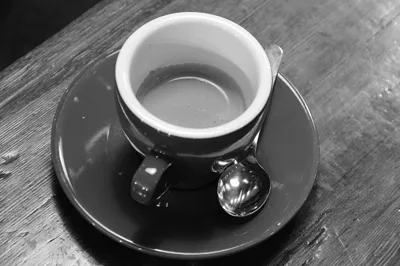
グレースケール
赤い受け皿が濃い灰色になります。コーヒーのまわりにはカップの明るい縁が残ります。
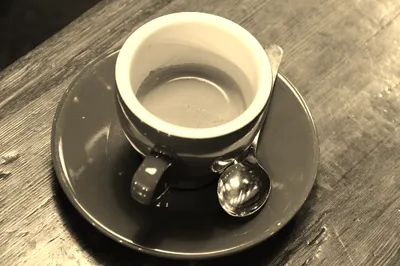
セピア
カップも木目も暖かみのある色調に変わります。暗い受け皿の上でスプーンの反射が際立ちます。

コントラストを上げる
受け皿の赤は残ります。カップの下に落ちた影と、スプーンの一番明るい部分を見比べてください。
3枚とも同じカップを同じ大きさで示しています。まずカップの縁を目でたどり、次にテーブルの木目がどこまで見えるか比べてみてください。自分の素材で試すときも、同じ時刻で一時停止すると、照明や構図の変化とフィルターによる変化を区別しやすくなります。
色、明るさ、輪郭のどれを見せたいかで選ぶ
動画フィルターを選ぶ前に、見る人に読み取ってほしいものを一つ決めます。手の動きを見せたいなら、指先が背景から浮かんで見えるかが目安です。商品の色を伝える映像なら、色合いそのものが大切な情報になります。まず元動画を開き、その情報がはっきり見える時刻を控えてください。それぞれの候補を同じ場面で比べられます。
グレースケールでは色味がなくなり、明暗の差で形が見えるようになります。セピアでは画面全体が茶系の色調にまとまります。コントラストを上げる設定では色を残しながら明暗差を強めます。どの動画フィルターも、選んだ効果が最初から最後まで画面全体にかかります。撮影時から映っているロゴや、すでに焼き込まれた字幕も一緒に変わります。
白黒にしても、色分けした情報は伝わる?
色が違っても、明るさが近ければ白黒にしたときにほとんど同じ灰色に見えることがあります。たとえばグラフの赤い線と緑の線が交わる箇所では、その先の線を見失うことがあります。動画フィルターをかけたコピーを開き、凡例の名前、破線や実線、記号を手がかりに最後まで線を追えるか確認してください。
操作説明のナレーションが「緑のボタンを押します」と言っているのに、ボタンがすべて灰色になる場合もあります。映像を一時停止し、音声の指示だけで正しい位置を選べるか見てみましょう。位置やボタン名を説明に加える、編集で矢印を重ねる、その場面だけカラーのまま残すといった方法があります。色を見せる必要がある区間を先に決めておくと、あとで編集し直す手間が減ります。
反対に、動作のシルエットを見せたいときは、白黒にすることで周囲の色に気を取られにくくなります。濃い服が暗い壁に重なる瞬間など、被写体と背景の明るさが近い場面も再生してください。最初の静止画できれいに見えても、動くうちに輪郭が背景に溶け込む場合があります。
セピアとコントラストは明部と暗部で見比べる
セピアの動画フィルターを試すときは、白い紙、肌、木製の机などが同時に写る場面を選ぶと、色調が変わった後の見え方を比べやすくなります。茶色にまとまった結果、手と机の区別がつきにくくなっていないか、白い紙の上の薄い線が残っているかを見てください。別の照明に切り替わる場面があれば、そこでも同じ点を確認します。
コントラストの倍率は1.3で固定されています。黒い服の折り目が一色につぶれていないか、窓辺の白いカーテンに模様が残るかを元動画と比べてください。動画フィルターで明暗差を強めても、撮影時点で真っ白に飛んだ窓の外の景色は取り戻せません。暗い顔だけを明るくしたい場合は、影や露出を個別に調整できる編集機能が適しています。
同じ素材から書き出して仕上がりを確認する
別の動画フィルターを試すときは、毎回元のカラー映像を選んでください。いったん白黒にしたファイルにセピアをかけると、カラーの元動画に直接セピアをかけた場合とは出発点が異なります。比較用のMP4には選んだ効果をファイル名に入れると、サムネイルが似ていても取り違えずに済みます。
動画フィルターの印象は、表示する大きさと場面の明るさでも変わります。ダウンロードした動画を実際に使う大きさで開き、室内から屋外へ切り替わるところなどを通常の速さで再生してください。字幕が明るい壁に重なる瞬間や、商品名が影に入る瞬間は、冒頭だけでは確認できません。決まった色を保ちたいロゴは、処理済みの映像に後から編集で重ねられます。
動画フィルターについてよくある質問
動画フィルターの強さを少しだけ変えられますか?
3種類とも決まった設定で書き出します。彩度を少しだけ下げたい場合や、影の濃さを細かく調整したい場合は、元の映像を彩度やトーンを調整できるエディターで開いてください。
セピアを選ぶと音声にも効果がかかりますか?
効果がかかるのは映像です。古い写真のような色に変えても、録音にノイズやレコード風の音が追加されることはありません。元の話し声や音楽と一緒に再生し、場面に合う色調かを判断できます。
一場面だけ動画フィルターを使うには?
効果をかけたい部分を切り出し、その区間だけこのページで書き出します。元の前半、処理済みの区間、元の後半を順につなぎ、切れ目に未処理のコマが一瞬残っていないか確認してください。
元の色を残して保存するには?
元動画はそのまま残し、「書き出す」で作ったMP4を「ダウンロード」から別の名前で保存してください。グレースケールでは異なる色が同じ灰色になることがあるため、カラー版が必要なときは元のファイルに戻ります。