
動画をぼかす|無料で使えるオンラインツール
動画をぼかす強さを5段階から選び、画面全体にぼかしをかけたMP4を保存できます。細い線や大きな輪郭がどう変わるか、サンプルを見比べてください。
動画をぼかす手順とMP4の保存方法
- 画面全体をぼかしたい動画を選びます。
- ぼかしの強さを選びます。画面全体に同じ強さでかかります。
- 書き出した動画で細かな文字や模様の見え方を確認します。
動画をぼかす強さを5段階の見本で比較
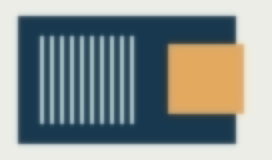
強さ2
細い縦線は、まだ1本ずつ見分けられます。
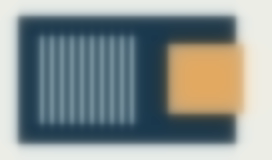
強さ5
線と線の間がにじみ、淡い帯に近づきます。
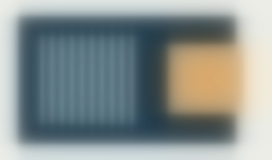
強さ10
黄土色の四角は残り、角が丸く見えます。

強さ20
黄土色の部分が周囲の青に広がります。

強さ40
細かな模様が薄れ、明暗の大きなかたまりが残ります。
どの見本も272×160ピクセルの同じ図に、書き出しと同じガウスぼかしをかけたものです。縦線の間隔と、黄土色の四角の幅を見比べてください。細い線の境目は、大きな面の境目より先に見分けにくくなります。元の映像の解像度が高いほど、同じ設定でぼける幅が画面全体に占める割合は小さくなります。
全体をぼかしたいか、一部分だけを隠したいか
このツールで動画をぼかすと、選んだ強さが最初から最後まで画面全体にかかります。背景用の映像で、人や車の動きは残しながら看板の文字を目立たなくしたいときに使えます。手前の人物にも同じ処理がかかるため、登壇者の表情は鮮明に保ち、背後の部屋だけをぼかしたい場合には、人物と背景を分けて処理できる編集機能が必要です。
動画をぼかす目的が画面の隅にある名前を隠すことなら、ほかの部分まで読みにくくしてよいか考えてください。操作説明では、名前と一緒にボタン名や入力値までぼけてしまいます。隠す対象が決まっている場合は、位置を指定して不透明な図形で覆う方法もあります。対象が移動する映像では、その図形も動きに合わせて移動させ、場面の切り替わりまで確認してください。
どの強さから試せばよい?
動画をぼかす強さは2、5、10、20、40の5段階です。数字はガウスぼかしの広がりを指定する値です。水面の細かい反射や服の柄を少し柔らかく見せたいなら、小さい値から試してください。タイトルの背景として大まかな色と動きだけ残したいときは、建物と空の境目や窓の明るさがどこまで残るかにも注目します。
比較する際は、同じ元動画から異なる強さで2本書き出し、同じ時刻で止めます。壁の案内板や服の縫い目など、変化が分かる目印を一つ選んでください。近くで撮った大きな文字は、遠景にある小さな文字より強い設定でも読めることがあります。サンプルの番号だけで判断せず、いちばん大きく写った場面を実際に見て決めるのが確実です。
タイトルを載せるために動画をぼかす場合は、文字を表示する位置で明暗の差も確かめましょう。背景の細かい柄が消えても、白い文字の後ろを明るい窓が横切れば、一瞬読みにくくなります。書き出した背景にあとからタイトルを重ね、表示されている時間を通して読むと、その一瞬を見つけやすくなります。
動画をぼかすと、録音した音声はどうなる?
動画をぼかす処理は映像にかかります。音声のある録画なら、映っている文字が読みにくくなっても、名前を呼ぶ声や住所を読み上げる音声は残ります。共有前に画面から目を離して聞くと、音だけで伝わる内容を確かめられます。音も不要なら、ぼかしたMP4を無音化ツールで開き、音声を取り除いたほうのファイルを保存してください。
顔や場所が分かるかを調べるときは、静止した顔の細部だけでなく、服装、看板の形、周囲の目印も見てください。画面の端にあったものがカメラの移動で中央に入り、大きく写ることもあります。強さ40を選んでも、誰がどこにいるかを必ず隠せるわけではありません。見せたくない箇所が一瞬でも判別できるなら、その場面を除くか、対象を覆う編集をしてから共有します。
書き出した動画は実際の表示サイズで再生する
動画をぼかす作業が終わったら、「ダウンロード」で保存したMP4を開き、引きの画と寄りの画で一度ずつ止めてください。スマートフォンの小さな表示では気づかない模様が、大きなモニターでは見えてくることがあります。逆に、小さなスライドに載せると、残したかった人の動きまで見えにくくなる場合があります。配布先で使う大きさに合わせて見直してください。
次に、止めた位置より少し前から通常の速さで再生します。動く光、点滅する表示、場面が切り替わった直後の文字などは、静止画を一枚見ただけでは判断しにくいものです。もう少し弱く動画をぼかすには、元の録画を開き直します。すでにぼかしたファイルに別の強さをかけると、二度の処理が重なり、最初に選んだ値との違いが分かりにくくなります。
動画をぼかすときのよくある質問
一人の顔だけを自動で追いかけてぼかせますか?
画面全体に同じ強さで処理するため、顔を選んで追跡する設定はありません。隣の人の顔はそのまま残したい場合、対象の位置を指定できる編集ツールを使い、顔が横を向くところや画面に入り直すところも確認してください。
数秒間だけ動画をぼかすには?
必要な部分を先に切り出し、その短い動画をここで処理します。元の前半、ぼかした区間、元の後半の順に編集でつないでください。切れ目をまたいで再生し、しゃべっている言葉や動作が欠けたり重なったりしていないか確かめます。
元の映像とぼかした映像を両方残せますか?
はい。「書き出す」で作ったMP4を、元動画と別の名前で保存してください。ファイル名に使った強さを入れておけば、同じ場面の候補を見比べるときにも便利です。ぼかしを弱くしたい場合は、元の映像から書き出し直せます。