
Memutar video 90 derajat atau membalik gambar secara online dan gratis
Anda dapat memutar video ke kanan atau ke kiri, membalik tulisan yang tampak seperti bayangan cermin, lalu mengunduh salinannya sebagai MP4.
Cara memutar video dan menyimpan arah gambar yang benar
- Buka video dan perhatikan sisi gambar yang seharusnya berada di atas.
- Putar ke kiri atau kanan untuk membetulkan orientasi. Gunakan opsi cermin untuk membalik gambar.
- Simpan video dan pastikan tulisan di layar terbaca dari arah yang benar.
Memilih pengaturan dari posisi orang atau tulisan
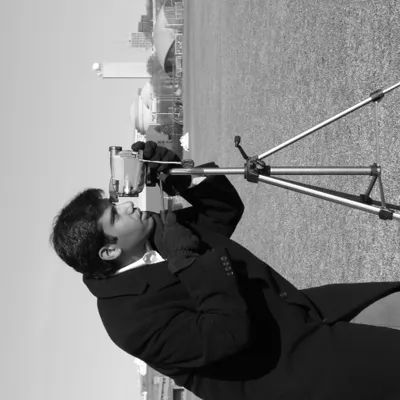
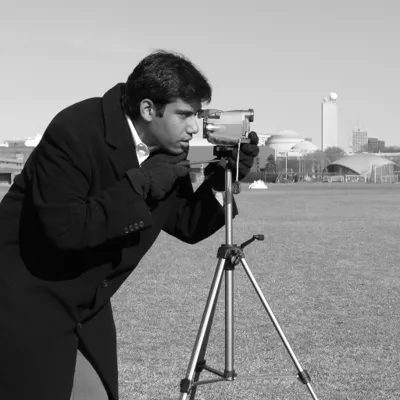
- Papan sudah tegak, tetapi hurufnya seperti bayangan cermin.
- Pilih “Balik horizontal”.
- Kepala orang berada di sisi kanan gambar.
- Pilih “Kiri” untuk memutar seperempat putaran.
Bandingkan posisi kepala fotografer dan kaki tripod pada kedua foto. Dua petunjuk semacam ini juga berguna jika adegan memuat cermin atau kaca etalase. Tulisan pada pantulan papan nama bisa terbaca terbalik meskipun bagian lain sudah benar. Cari benda atau tulisan di luar pantulan sebelum membalik seluruh gambar.
Menentukan arah ketika gambar tampak menyamping
Sebelum memutar video, jeda pada gambar yang menunjukkan seseorang sedang berdiri. Perhatikan ke arah mana kepalanya menghadap jika dibandingkan dengan posisi kakinya. Jika kepala berada di sisi kiri layar dan kaki di sisi kanan, pilih “Kanan” pada menu “Putaran atau pencerminan”. Jika kepala berada di sisi kanan layar, pilih “Kiri”. Seperempat putaran akan menempatkan kepala di atas dan kaki di bawah.
Jika tidak ada orang dalam rekaman, cari benda yang posisi normalnya mudah dikenali, misalnya gelas di atas meja, tiang lampu, atau ambang pintu. Langit atau permukaan air saja sering kali tidak cukup untuk menentukan arah. Buka pula file asli di aplikasi tempat masalah terlihat. Sebagian pemutar membaca informasi orientasi dari ponsel dan langsung menampilkan gambar tegak. Jika Anda perlu memutar video untuk presentasi, periksa salinan yang sudah disimpan di dalam slide yang akan ditayangkan.
Membedakan tulisan terbalik dari rekaman yang terjungkir
Jika orang yang direkam sudah berdiri tegak tetapi tulisan pada kertas yang dipegangnya terbaca terbalik seperti di cermin, pilih “Balik horizontal”. Sisi kiri dan kanan seluruh gambar akan bertukar tempat, sedangkan bagian atas kertas tetap di atas. Memutar video dalam kondisi ini justru akan membuat kertas tampak menyamping. Gunakan satu kata yang ejaannya sudah Anda ketahui untuk menilai hasilnya.
Pilihan “Balik vertikal” menukar bagian atas dan bawah gambar. Jika ponsel terbalik saat merekam, pilihan ini bisa membuat orang terlihat berdiri, tetapi tulisan di bajunya masih tercermin. Rekaman tersebut memerlukan setengah putaran. Untuk memutar video 180 derajat dengan opsi yang tersedia, simpan hasil putaran 90 derajat, buka salinan itu, lalu putar lagi ke arah yang sama. Jika memiliki editor dengan pilihan 180 derajat, Anda dapat melakukannya dalam sekali ekspor dari sumber asli.
Pada rekaman petunjuk arah, periksa panah dan nama jalan sekaligus. Papan yang menunjuk pintu keluar di sebelah kanan akan terlihat menunjuk ke kiri setelah seluruh gambar dicerminkan. Jika hanya tulisan pada satu stiker yang memang tercetak terbalik, membalik seluruh klip juga akan mengubah arah petunjuk lainnya. Bandingkan dengan tampilan lokasi sebenarnya sebelum menyimpan hasil untuk dibagikan.
Apa yang terjadi pada lebar, tinggi, dan isi gambar?
Pada rekaman horizontal berukuran 1920 × 1080 piksel tanpa informasi rotasi tambahan, seperempat putaran menghasilkan gambar vertikal berukuran 1080 × 1920. Lebar dan tinggi bertukar tempat. Jika sumber yang sama dibalik secara horizontal, ukurannya tetap 1920 × 1080. Saat memutar video untuk layar vertikal, periksa angka dalam informasi file hasil unduhan dan lihat posisi orang atau benda ketika file itu diputar.
Untuk memenuhi bingkai vertikal dengan adegan horizontal yang sudah tegak, tentukan dulu bagian yang harus tetap terlihat. Alat pangkas gambar dapat digunakan untuk memilih bagian tersebut. Periksa klip dari awal hingga akhir sebelum menetapkan batas. Orang yang awalnya berdiri di tengah bisa berjalan ke samping. Pastikan tangan yang sedang menunjuk sesuatu dan tulisan di dekat tepi tetap terlihat jika keduanya penting untuk memahami adegan.
Memeriksa bagian awal, tengah, dan akhir rekaman
Sebelum memutar video yang direkam sambil berjalan, periksa satu bagian di awal, satu di tengah, dan satu menjelang akhir. Orang yang merekam mungkin mengubah pegangan ponsel dari posisi tegak ke mendatar tanpa menghentikan rekaman. Pilihan di halaman ini berlaku untuk semua gambar dalam file. Jika hanya bagian terakhir yang menyamping, pisahkan rekaman pada titik perubahan arah, perbaiki bagian tersebut, lalu gabungkan kembali sesuai urutan yang diinginkan.
Buka file MP4 yang benar-benar sudah diunduh dengan layar dalam posisi tetap. Jendela pemutar horizontal dapat menyisakan ruang kosong di kedua sisi video vertikal. Ubah lebar jendela untuk melihat apakah ruang itu ikut berubah sementara seluruh adegan tetap terlihat. Bidang hitam yang sudah menyatu dengan gambar akan mengikuti putaran adegan. Periksa asal bidang tersebut sebelum memangkas tepi yang mungkin memuat teks atau bagian penting dari gambar.
Pertanyaan tentang rotasi dan efek cermin
Apakah saya perlu memutar video yang sudah terlihat tegak di ponsel?
Buka rekaman asli di aplikasi atau slide yang akan digunakan penerima. Jika orientasinya juga benar di sana, file asli dapat langsung dibagikan. Jika gambar hanya tegak saat ponsel dipegang dalam posisi tertentu, ekspor salinan yang sudah diperbaiki dan periksa di perangkat tujuan. Saat melampirkan file, pastikan Anda memilih salinan baru.
Bisakah saya memutar video beberapa derajat untuk meluruskan cakrawala?
Menu ini menyediakan dua putaran 90 derajat dan dua pilihan pencerminan. Untuk garis cakrawala yang hanya sedikit miring, gunakan editor dengan pengaturan sudut yang lebih halus. Jadikan garis panjang yang datar sebagai acuan, lalu periksa keempat sudut gambar. Anda mungkin perlu memangkas sedikit tepinya untuk menghilangkan ruang kosong akibat kemiringan.
Apakah suara menjadi terbalik saat gambar dicerminkan?
Pencerminan mengubah letak objek di dalam setiap gambar. Urutan gerakan dan ucapan tetap mengikuti rekaman asli. Dengarkan satu kalimat penuh pada salinan yang diunduh untuk memeriksa apakah suara masih sesuai dengan gerak bibir. Jika ingin menampilkan tindakan dari akhir menuju awal, gunakan alat untuk membalik urutan pemutaran video.
Bagaimana cara memutar video lagi jika arah awalnya salah?
Jika file asli masih ada, buka kembali file itu lalu ekspor dengan arah yang benar agar gambar tidak dikodekan beberapa kali. Jika hanya ada salinan yang sudah diputar, seperempat putaran ke arah berlawanan akan membatalkan putaran sebelumnya. Untuk membatalkan pencerminan horizontal, gunakan “Balik horizontal” sekali lagi.