
動画を回転・反転|横倒しの映像をオンラインで修正(無料)
動画を回転して横倒しの映像を直したり、左右反転で鏡文字を読みやすくしたりできます。向きを選んでMP4を保存できます。
動画を回転して正しい向きで保存する手順
- 動画を開き、画面のどちら側が上になるかを確認します。
- 横倒しの映像は左右どちらかに回転します。鏡に映したように反転したいときは左右反転を選びます。
- 書き出した動画で看板などの文字が正しい向きに読めるか確認します。
どの操作を選ぶ? 写真の向きで見比べる
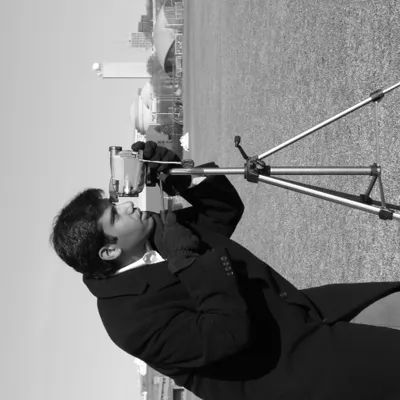
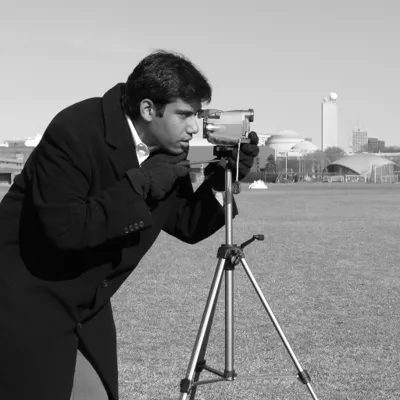
- 看板は正立しているのに文字が鏡文字
- 「左右反転」で文字の向きを直す
- 人物の頭が右端に向いている
- 「左」で反時計回りに90度回転
鏡や窓ガラスの反射が映っている場面では、反射した文字だけで判断すると、ほかの被写体まで反対向きになってしまいます。鏡の外にある標識や、人が着ている服の文字も見てください。左右が分かりにくい風景なら、同じ場所で撮影した別の写真を開き、入口や目印がどちら側にあるかを比べる方法もあります。
人物の頭と床の位置から回転方向を決める
動画を回転する向きに迷ったら、人や建物がはっきり映ったところで一時停止してください。人物の頭が画面の左端に向いていれば「右」を、右端に向いていれば「左」を選びます。床から天井に向かって立つ柱や、机に置かれたコップも判断の手がかりになります。水面や空だけの場面で決めず、上下の分かる場面まで再生して確かめましょう。
スマホで撮った素材は、撮影時の端末の向きと、再生中に見える映像の向きが一致するとは限りません。再生アプリがファイルに記録された向きの情報を読んで、自動的に正立させる場合があります。動画を回転する前に、渡す相手が使うアプリでも元ファイルを開いてください。手元のスマホで正しく見えても、スライドに挿入したときだけ横倒しになることがあります。
横倒しには90度回転、鏡文字には左右反転
自撮りで手に持った資料の文字だけが鏡に映したように見え、人物はすでに正立しているなら、「回転・反転」から「左右反転」を選びます。画面の左側と右側が入れ替わり、映像全体に同じ補正がかかります。動画を回転すると資料の上辺まで横を向くので、文字の並びと人物の頭の位置を別々に見て判断してください。
「上下反転」は、上端にあったものを下端に、下端にあったものを上端に移す操作です。カメラを逆さにして撮った素材でこれを使うと、人物は立って見えても服の文字や車のナンバーが鏡文字になることがあります。元の映像が正立した状態から半回転しているなら、必要な角度は180度です。このページで直す場合は、同じ方向に動画を回転して保存し、そのコピーにもう一度同じ向きの90度回転をかけます。元ファイルは別に残してください。
縦横のピクセル数と、画面の余白を確認する
向きを示す情報が付いていない1920 × 1080の横長素材なら、90度向きを変えると1080 × 1920の縦長映像になります。左右反転では幅と高さは入れ替わりません。提出先に縦長の動画を指定された場合でも、すでに人物が正立している横長の動画を回転すると人物まで横倒しになります。正立したまま縦長に見せるには、残す範囲を決めて切り抜く方法があります。
縦長になったMP4を横長のプレーヤーで開くと、左右に黒い余白が見えることがあります。ファイルを切り抜く前に、ウィンドウの幅を変えてみてください。画像の外側にある余白だけが伸び縮みするなら、プレーヤーが表示領域に合わせて付けたものです。元の映像にすでに含まれていた黒い帯は、動画を回転したあとも画面の一部として残ります。
撮影途中でカメラの向きが変わった場合
最初はスマホを縦に構え、途中から横に持ち替えた録画では、冒頭の向きだけで決めると後半が横倒しになることがあります。このツールの設定は先頭から最後まで適用されます。動画を回転する前に、冒頭、中盤、終盤で人物の頭や看板の向きを確認してください。ある区間だけを直したいときは、向きが変わる位置で素材を分けて、その区間を個別に補正してから編集ソフトでつなぎます。
結果を確認するときは、ダウンロードしたMP4そのものを開きます。元動画のプレビューや、スマホの画面を持ち替えただけの表示と取り違えないようにしてください。映像の向きを直しても、せりふや動作の順番は変わりません。顔が正立しているか、資料の文字が読めるかに加えて、話し始める瞬間の口の動きと音声も確認すると、共有前に必要な箇所を一通り確かめられます。
動画を回転・反転するときのよくある質問
スマホを横に持ち替えるだけで、相手に送るファイルも直りますか?
スマホを持ち替えると、その端末での表示の仕方が変わります。相手に正しい向きのファイルを渡すには、元の動画を回転してMP4を保存し、その新しいファイルを添付してください。保存したコピーをパソコンのように画面が固定された環境でも開くと、向きを判断しやすくなります。
水平線が少し傾いた動画を回転してまっすぐにできますか?
選べる角度は左右に90度ずつです。数度だけ傾いた水平線を直すには、角度を細かく調整できる編集ソフトで海岸線や建物の柱を基準に傾きを合わせます。補正で四隅に空白が出た場合は、必要な範囲を切り抜いてください。
動画を回転すると、音声も逆再生になりますか?
回転や反転で変わるのは、各場面の上下左右の位置です。映像は撮影した順番で進み、音声も元の順番で再生されます。動きやせりふを終わりから先頭へ戻したい場合は、時間の順序を変える逆再生ツールを使います。
間違った向きで書き出したときはどうすればよいですか?
元ファイルを選び直し、正しい向きで書き出すと、同じ映像の再エンコードを重ねずに済みます。手元に90度回したコピーしかない場合は、動画を回転した方向と反対向きに90度回せば元の向きに戻せます。左右反転を取り消したいときは、もう一度左右反転を選んでください。